Bureau-tools zijn gebaseerd op functies die de meeste gebruikers slechts in een fractie van hun capaciteit benutten. Het dagelijks beheersen van bureau-tools vereist de adoptie van enkele specifieke mechanismen die de tijd die aan repetitieve taken wordt besteed, verminderen. Dit artikel beschrijft concrete tips, ingedeeld op complexiteitsniveau, om de manier waarop een spreadsheet, een tekstverwerker of een presentatietool in uw handen functioneert, te transformeren.
Stijlen en structuur in een tekstverwerker: de vaak genegeerde basis
Een Word- of LibreOffice Writer-document bevat een systeem van hiërarchische stijlen (Titel 1, Titel 2, Normaal, enz.) dat alles bepaalt. Een stijl op een titel toepassen is niet hetzelfde als de lettergrootte handmatig aanpassen: de software registreert de hiërarchie van het document, waardoor een automatische inhoudsopgave in twee klikken kan worden gegenereerd.
Deze structuur heeft ook een directe impact op de toegankelijkheid. De aanbevelingen van de RGAA benadrukken hiërarchische titels, echte lijsten (gemaakt via de speciale knop, niet met handmatige streepjes) en alternatieve teksten voor afbeeldingen. Deze handelingen worden in het brondocument gedaan, niet op het moment van exporteren naar PDF.
Om verder te gaan met bureau-functionaliteiten en hun toepassingen, zijn er tal van bronnen beschikbaar op de website van The Web Brains, die gidsen verzamelt op basis van software en niveau.
De meest rendabele tip in een tekstverwerker blijft het maken van een aangepast sjabloon. In plaats van elk nieuw document opnieuw te formatteren, slaat u een .dotx-bestand (of .ott onder LibreOffice) op met uw stijlen, marges, kop- en voetteksten al geconfigureerd. Een goed ontworpen sjabloon bespaart meerdere minuten op de opmaak per document.

Sneltoetsen Excel: automatiseren zonder macro
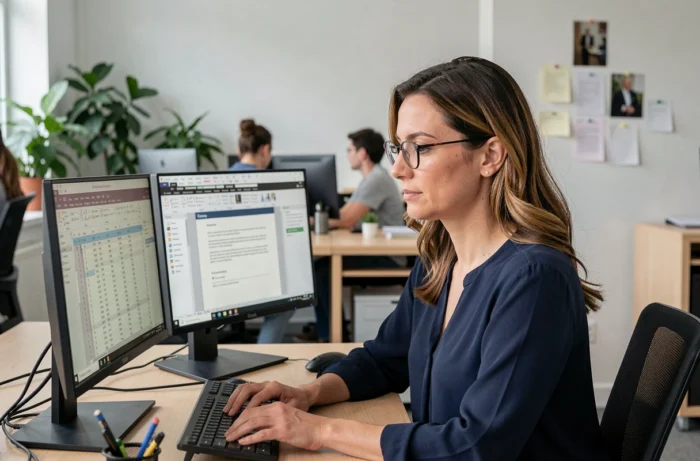
Excel blijft de bureau-tool waar het verschil tussen een beginner en een gemiddelde gebruiker het duidelijkst in tijd kan worden gemeten. Het merendeel van dit verschil komt niet van complexe formules, maar van navigatie en selectie.
Drie sneltoetsen transformeren de snelheid van werken op een spreadsheet:
- Ctrl + Pijltje: springt naar de laatste ingevulde cel in een richting. Op een tabel van enkele honderden rijen vervangt deze sneltoets de handmatige scroll.
- Ctrl + Shift + Pijltje: selecteert het hele gegevensbereik in één keer, waardoor u hele kolommen kunt kopiëren, verwijderen of opmaken zonder de muis aan te raken.
- F4 na het invoeren van een formule: herhaalt de laatste actie. Bij het opmaken van een tabel voorkomt deze toets dat u dezelfde bewerking cel voor cel opnieuw moet doen.
Buiten de sneltoetsen om blijft de functie van voorwaardelijke opmaak onderbenut. Hiermee kunt u automatisch cellen kleuren op basis van hun waarde (voorraadgrens, overschreden datum, bedrag buiten budget). De instelling duurt enkele seconden en maakt een tabel leesbaar zonder regel voor regel te hoeven lezen.
Toegankelijkheid van bureau-documenten: een verplichting geworden
Sinds 28 juni 2025 is de European Accessibility Act van toepassing op bepaalde diensten voor het publiek en omvat deze met name bureau- en PDF-bestanden die in het kader van deze diensten worden geleverd. De exacte reikwijdte hangt af van de dienst en de betrokken organisatie, maar het signaal is duidelijk: het structureren van documenten voor toegankelijkheid is niet langer optioneel in veel professionele contexten.
Concreet betekent het produceren van een toegankelijk document enkele reflexen tijdens het schrijven:
- Gebruik stijlen voor titels in plaats van grote vetgedrukte tekst, zodat schermlezers door het document kunnen navigeren.
- Vul een alternatieve tekst in voor elke ingevoegde afbeelding, zelfs voor een logo of een grafiek.
- Maak tabellen met verklaarde kolomkoppen (via de eigenschappen van de tabel), en niet met alleen visuele opmaak.
- Controleer bij het exporteren naar PDF of de structuur-tags behouden blijven. Word biedt een speciaal selectievakje in de opslaan-opties.
Deze handelingen duren enkele seconden per document. Het ontbreken ervan maakt een bestand onbruikbaar voor een slechtziende persoon en, in sommige gevallen, niet conform de regelgeving.

Copilot en IA in Microsoft 365: wat u moet voorbereiden voordat u activeert
De integratie van kunstmatige intelligentie in bureau-tools vordert snel. Microsoft Copilot, geïntegreerd in de 365-suite, kan concepten schrijven, documenten samenvatten of Excel-formules genereren op basis van instructies in natuurlijke taal.
Maar Copilot activeren zonder de SharePoint-toegangsrechten te hebben gecontroleerd is een reëel risico. De IA heeft toegang tot bestanden op basis van de bestaande rechten. Als de gedeelde mappen te brede rechten hebben (wat vaak voorkomt in organisaties die hun mappenstructuur nooit hebben opgeschoond), kan Copilot vertrouwelijke documenten blootstellen in zijn antwoorden aan niet-geautoriseerde gebruikers.
Voor elke implementatie is een audit van de SharePoint- en OneDrive-rechten noodzakelijk. Dit betekent controleren wie toegang heeft tot welke mappen, open delen beperken en bestandsruimtes segmenteren per team of project.
PowerPoint: de productie tijd verminderen zonder de leesbaarheid op te offeren
De functie Dia-ontwerper in PowerPoint (of Dia-master in LibreOffice Impress) bepaalt de algemene lay-out van een presentatie. Het wijzigen van het lettertype, de kleuren of de positie van het logo in de ontwerper heeft invloed op alle bestaande dia’s.
Werken zonder ontwerper betekent dat u elke dia afzonderlijk moet formatteren, wat verklaart waarom sommige presentaties uren in plaats van minuten duren. Een goed geconfigureerde ontwerper garandeert ook visuele consistentie, zelfs wanneer meerdere mensen aan hetzelfde bestand bijdragen.
Het beheer van afbeeldingen verdient ook een reflex: het comprimeren van visuals direct in PowerPoint (tabblad Afbeeldingsindeling, vervolgens Afbeeldingen comprimeren) vermindert aanzienlijk het gewicht van het bestand, wat blokkades bij e-mailverzending en vertragingen in diavoorstellingmodus voorkomt.
Elke bureau-tool bevat functies die, afzonderlijk genomen, onbenullig lijken. Gecombineerd veranderen ze de hoeveelheid tijd die aan opmaak wordt besteed in plaats van aan inhoud. Het gemeenschappelijke kenmerk van alle hier gepresenteerde tips kan in één zin worden samengevat: een keer goed instellen om er niet meer op terug te hoeven komen.